criando metas com o trackbear
o post de hoje foi feito atendendo a pedidos da minha mulher, que queria entender melhor como usar o trackbear, um app que eu uso para me auxiliar na organização dos trabalhos de escrita.
o processo é até bem simples, mas pode ter algumas opções que não são tão intuitivas se você nunca usou um app para registrar sua escrita, ainda mais estando em inglês.
observação: conforme for lendo esse texto, você vai perceber que existe a opção de criar uma meta sem ela estar relacionada com um projeto. se você nunca usou o trackbear antes, eu recomendo que você leia toda a seção abaixo (criando um projeto) antes de decidir se você vai ou não criar uma meta sem projeto.
criando um projeto
para criar um projeto, vamos na opção PROJECTS > +NEW. com isso, vai ser exibido esse pop-up:
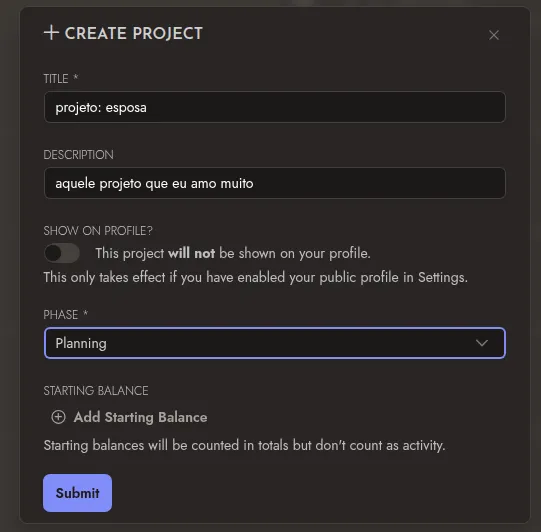
as opções de título e descrição são fáceis de entender, então sigo para as próximas. show on your profile é porque, aparentemente, o trackbear teria uma função um pouco similar a do site do falecido NaNoWriMo, onde outros usuários podiam visualizar seu perfil e ver o quanto você tinha avançado, seus badges e tal. eu nunca usei esse recurso de compartilhar meu perfil no trackbear, nunca tive interesse, então pra mim é indiferente. de toda forma, sempre deixo como "não mostrar no meu perfil", pois sei lá quem pode estar vendo esse trem, né!
as opções de phase e starting balance são as que mais nos interessam entender, a princípio. a fase ajuda na organização dos projetos (em tese elas estão meio que numa ordem quase sequencial, tirando pelos status de "on hold" e "abandoned"). as fases que mais uso são "drafting" (rascunhando) e "revising", pois não costumo ver muito sentido em registrar meus avanços de planejamento (planning) ou de outline. pra pessoa que gosta de montar worldbuildings extensos, no entanto, acho que pode ser algo interessante de se registrar, já que bem ou mal é algo com o qual você dedicou tempo e conseguir mensurar pode te dar dimensão do quanto você está fazendo isso ao invés de escrever de fato.
o starting balance é o balanço inicial, importante para caso você esteja chegando no projeto já com algum nível de material pronto. como autor eu costumo preferir usar o referencial de palavras para fazer essas contagens, mas também uso a unidade de medida de páginas ou capítulos se estou registrando um projeto de revisão ou diagramação, por exemplo. se você não tem nenhum balanço pois está começando o projeto agora, no prob, é só não adicionar nada.
criando metas
tendo criado um projeto, basta salvar e ir para a opção GOALS > +NEW. com isso, ele vai carregar uma nova página. esse é o print da primeira parte:
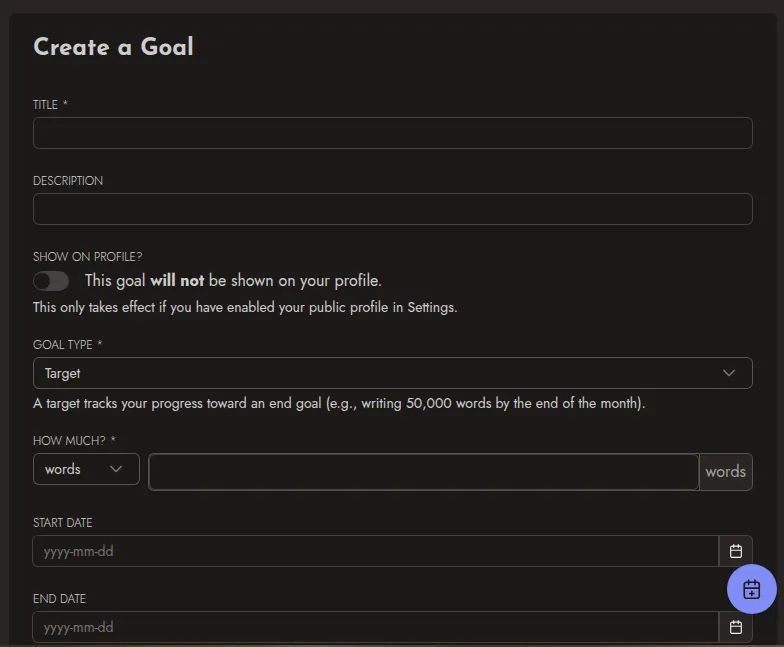
como sempre título e descrição são oks de entender. show on your profile eu mantenho off, pois nunca usei o lance do perfil, como falei antes. na opção de "goal type" (tipo de meta) você tem duas opções:
target (objetivo), geralmente usada para quando você tem um objetivo claro em mente, tipo começar e terminar um conto de X tamanho. selecionar essa opção te dá opções específicas de valores a serem inseridos, como por exemplo: escrevi 1.200 palavras no dia. o valor principal está em "1.200 palavras".
habit (hábito), usada se você quer construir um hábito, conforme o nome indica. ele não se importa tanto com a quantidade do que você faz, mas sim com a frequência que você está tendo. exemplo: escrevi 500 palavras na semana. o valor principal está em "na semana".
a que eu mais utilizo é a target, especialmente porque, quase sempre, estou trabalhando com prazos, então é essa função que vou ensinar a configurar, mas acredito que entendendo essa aqui você não terá dificuldade em configurar uma goal type de hábito.
em how much? você estabelece o tamanho final que deseja alcançar com aquele projeto. abaixo fiz uma pequena correlação da forma como costumo usar cada unidade de medida que o trackbear oferece nessa parte:
words (palavras): uso especialmente para escrever, já que é a forma mais fácil de mensurar quão grande a história está. usar capítulos ou páginas não faz muito sentido pra mim porque eu posso ter um capítulo de 20 páginas, mas como exatamente está a formatação dessas páginas? ter múltiplos parágrafos pode dar a impressão de que a história está maior do que ela realmente é e no final isso vai me dar uma noção errada de quão trabalho eu vou ter depois para editá-la ou contratar serviços para ela (LC e revisão, geralmente).
chapters (capítulos): costumo usar para metas de diagramação. como uso o calibre para diagramar, cada capítulo/seção costuma ser um arquivo .html. quando vou trabalhar em ajustes no texto (margeamento, conferir itálicos e negritos, divisores de cena etc) costuma ser mais fácil fazer isso por arquivo (ou seja, capítulo).
pages (páginas): essa opção acho uma boa para metas de revisão. na revisão eu preciso ler todo o conteúdo, palavra por palavra, então não faz sentido usar a meta de capítulos pois posso ter capítulos de 6 páginas e outros de 30. dividir por páginas acaba sendo bem mais fácil para ter uma carga de trabalho equilibrada durante os dias.
start date e end date são, respectivamente, data começo e data fim da meta. você sempre pode editar depois essas datas, mas tenha em mente que, ao fazer isso, ele recalcula as suas metas diárias automaticamente. você também pode deixar essa opção em branco, se quiser.
partindo para o final da página:
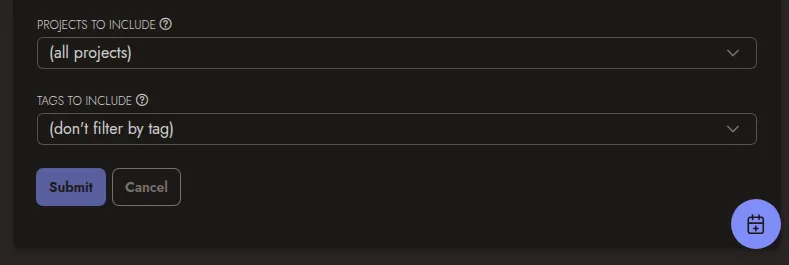
em projetos a incluir, adicionamos aquele primeiro projeto que criamos, de forma que todo progresso feito nele será adicionado automaticamente nessa meta. você tem a opção de não adicionar nenhum projeto (especialmente se estiver usando o goal type de hábito) e ao invés disso usar uma tag (tags a incluir), que poderá ser selecionada também ao adicionar progresso. ao usar esse sistema de tag, no entanto, você sempre deve se lembrar de usar a tal tag, senão ela não conta no projeto!
você pode usar as duas coisas também (projeto & tag), mas precisa prestar atenção para sempre selecionar as duas coisas ao adicionar progresso! se você usar só um ou outro, mas ambos estiverem configurados, nenhum progresso será adicionado na meta!!!
registrando progresso
e para adicionar progresso?
bem, temos duas opções:
- usando o botão "enter progress" no canto superior esquerdo da página
- usando o botãozinho de calendário no canto inferior direito da página.
quando clicamos nessa opção, vai aparecer esse pop-up:
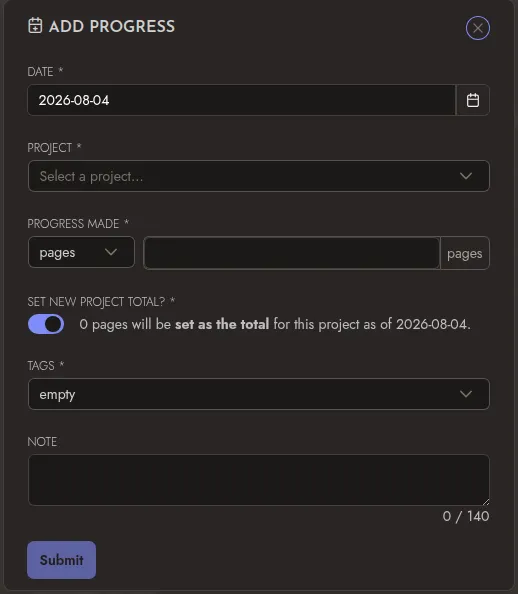
a data pode ser alterada para qualquer período, inclusive períodos de fora do tempo estabelecido para sua meta - porém, considere que isso não vai contabilizar na meta, já que foi feito fora do prazo dela.
dependendo do que você escolheu (tag ou projeto) para definir a entrada da meta, você vai seguir a lógica de selecionar o projeto e/ou tag.
em progress made você tem duas opções também: adicionar o tamanho total do seu progresso (nesse caso o botão vai estar selecionado) OU adicionar só o progresso do dia (desmarque o botão!)
exemplo: eu estou com um texto de 5.000 palavras. no dia de hoje, eu escrevi 400 palavras. eu posso adicionar meu progresso como sendo um ou outro, apenas me atentando se estou marcando/desmarcando o botão. ao adicionar o saldo total do progresso (5.000 palavras), o sistema calcula automaticamente o seu avanço do dia, colocando nos gráficos que o total daquele dia foi de 400 palavras.
e, por fim, no campo note você adiciona qualquer observação que quiser. eu geralmente falo como me senti no progresso ou deixo algum marcador mais específico do tipo "concluí o capítulo 2!"
vendo seus avanços
uma vez com sua meta (goal) criada, você consegue visualizar os seguintes dados ao clicar nela:
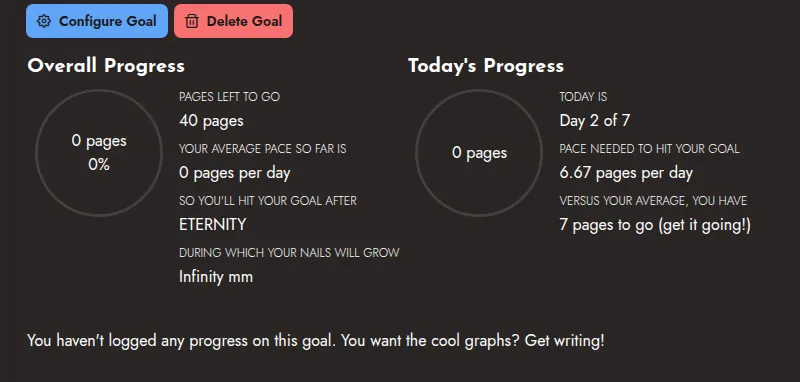
Particularmente eu adoro essa visualização porque me ajuda bastante a ver meu progresso - tanto o diário como o geral -, já que além de uma certa cegueira temporal eu também tenho dificuldade em reconhecer o quanto trabalho.
Quando estou com algum prazo atrasado, ter essa página em mãos também me ajuda bastante a saber o quanto preciso apertar o passo para concluir o job no prazo ou se vou ter de informar ao cliente que realmente preciso de mais tempo para fazê-lo.
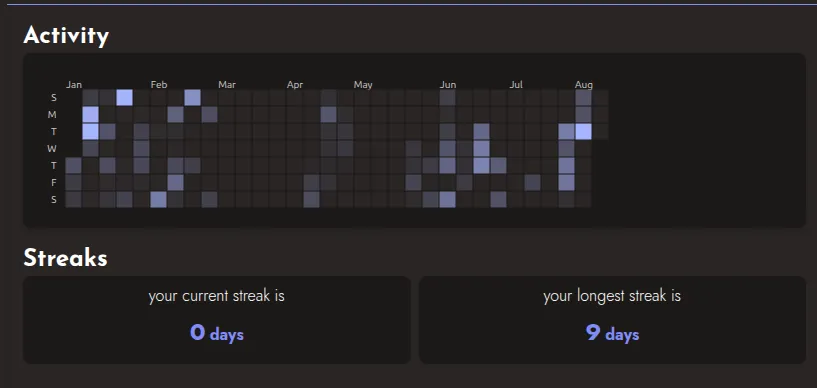
Conforme você vai usando o trackbear com seus projetos, ele também tem uma seção interessante, logo na página inicial (clicando em dashboard), onde informa todos os dias que você trabalhou e, de acordo com a intensidade da cor de cada quadradinho, mostra os dias que você mais teve progresso.
Por hoje é isso, pessoal! O trackbear é bem simples, mas acho que pode ajudar bastante se você quer um app de layout minimalista, com opções pensadas para escritores e sem sobrecarga de informação para nenhum lado.
Caso tenha alguma dúvida, pode me mandar uma mensagem que nóis conversa pra ver se posso te auxiliar. =)
Quer responder essa postagem? Fala que eu te escuto!